


示例博客
JY Blog
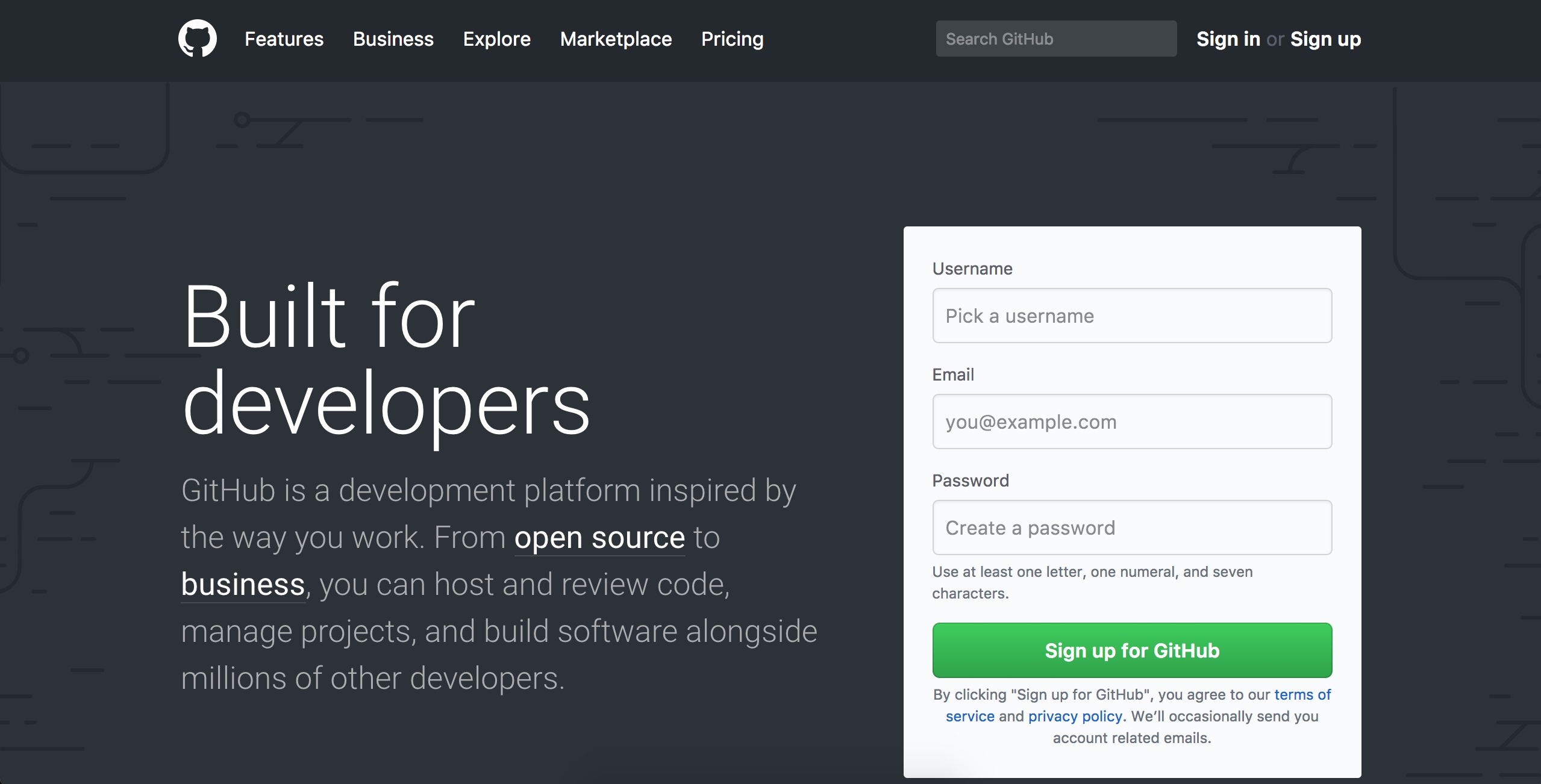
注册 GitHub
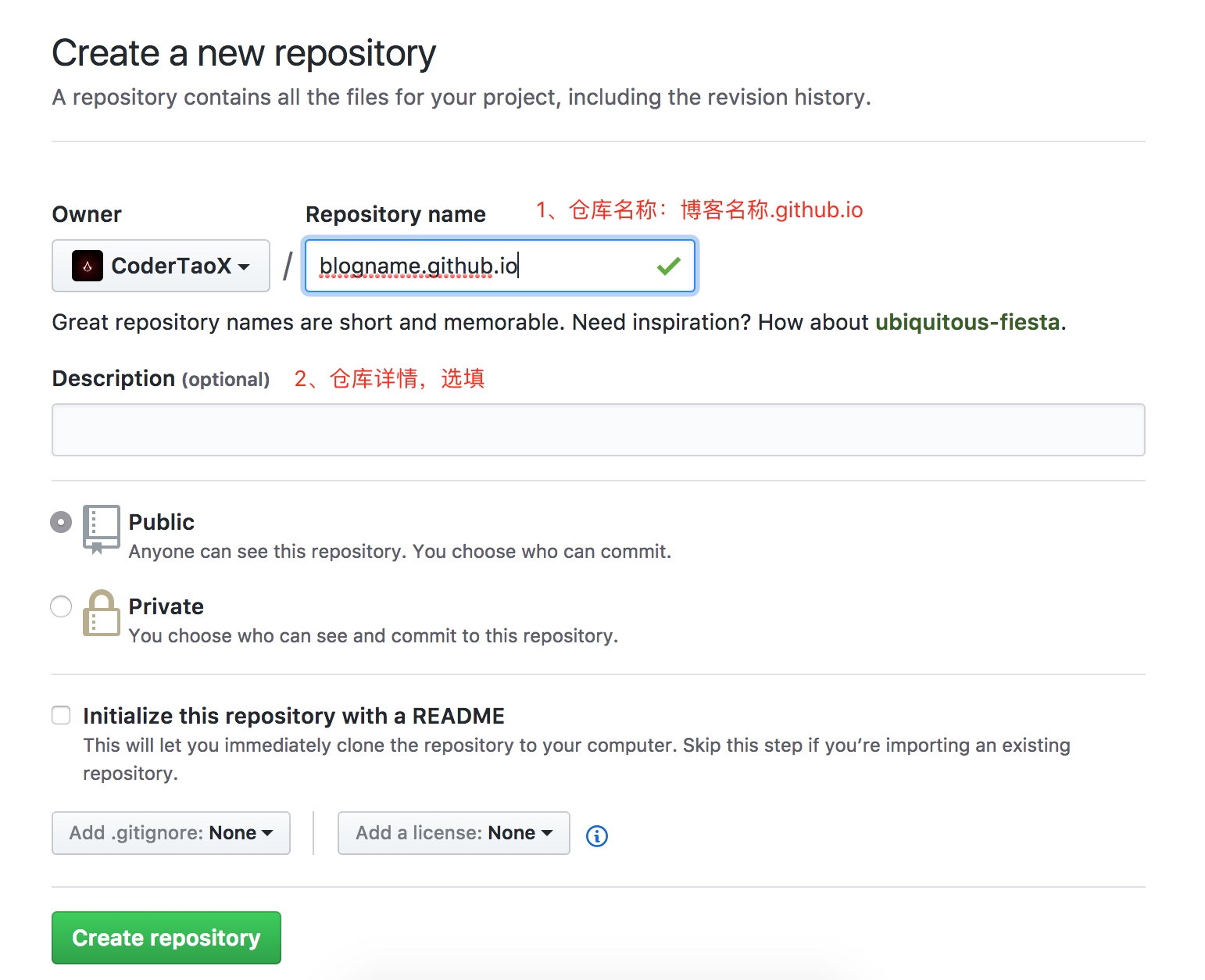
创建仓库
- 点击创建

- 仓库命名
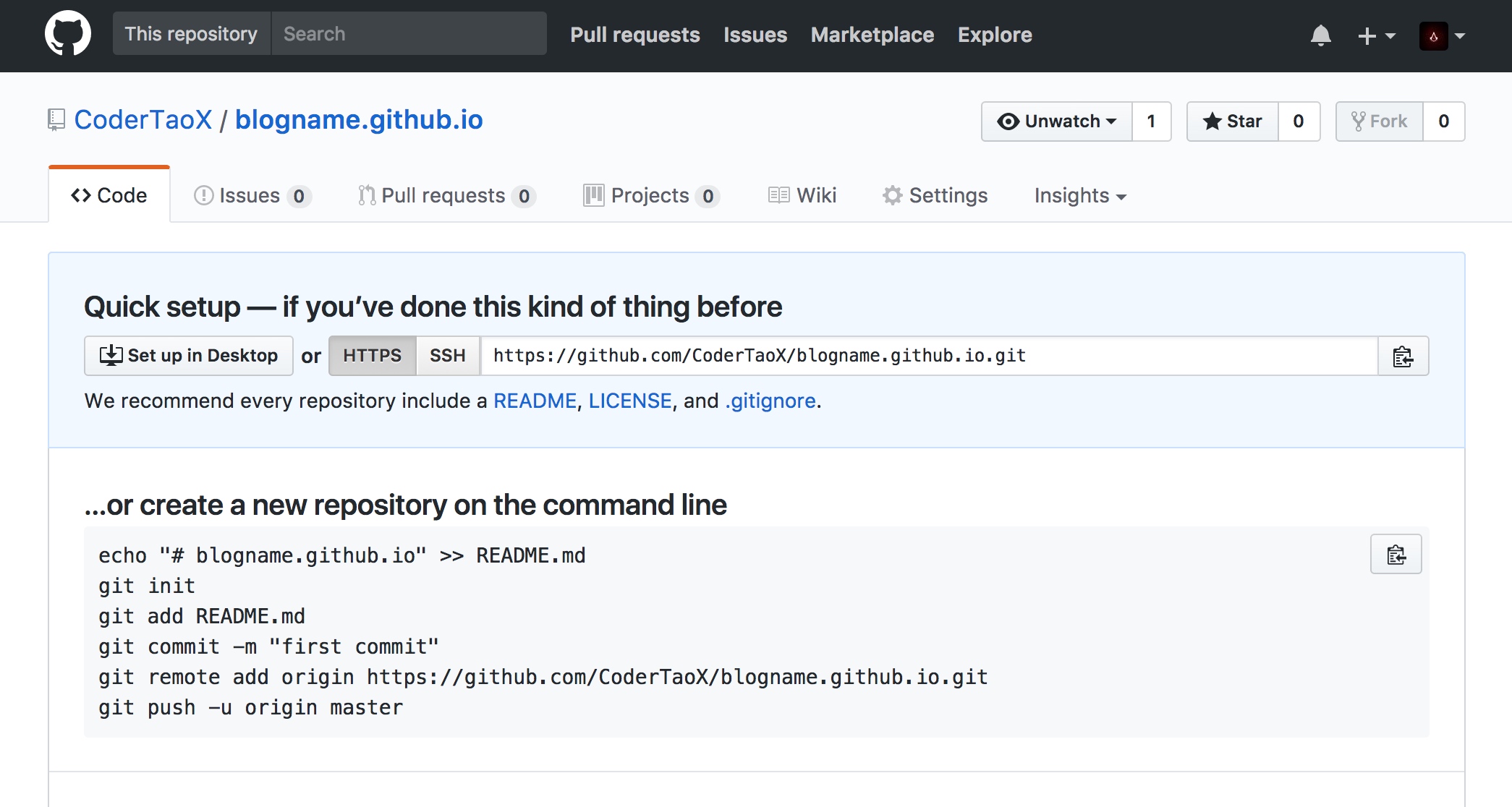
- 创建完成
使用 MWeb 生成静态网站
- 文档库转换为静态网站
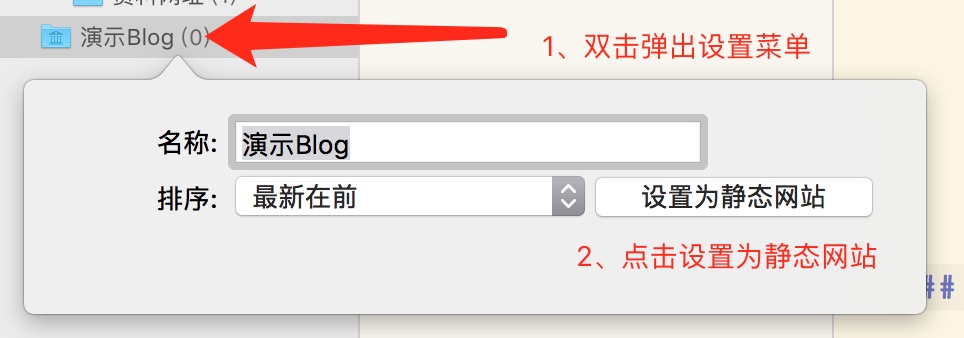
- 设置网站信息
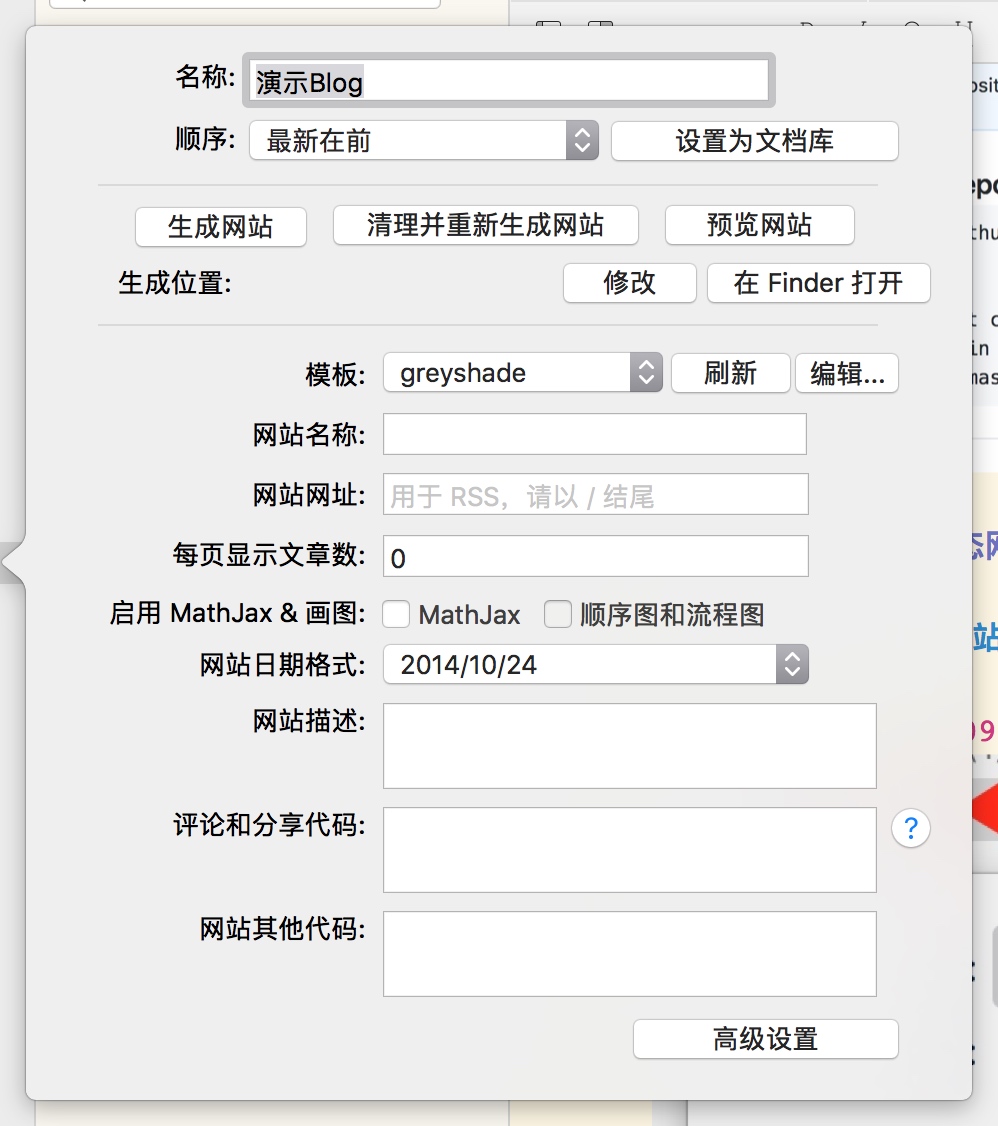
生成目录
注意: 如果你已经使用 git 发布了静态网站,可以跳过这一步。
- 生成静态网站(使用 MWeb)
- 去 “MWeb 偏好设置” - “通用设置” - “生成的静态网站保存位置” 那里,点 “在 Finder 中显示” 按钮,进入 MWeb 的静态网站输出文件夹,在文件夹内应该可以看到你已生成的网站。比如说我生成的网站是 “MWeb中文官网”,就会看到一个 “MWeb中文官网”
- 在命令行中进入 “MWeb 的静态网站输出文件夹”。如果你不知道怎么做,可以在 Finder 中选择 “MWeb中文官网” 文件夹的上一级文件夹,按
{command}+{c}复制,再打开命令行窗口,键入 cd 命令,加一个空格,再按{command}+{c}粘贴路径,再按{enter} - 删除 “MWeb中文官网” 文件夹,然后在命令行中执行:
git clone '你的 git pages 的 repo' 'MWeb中文官网'。 这里的'你的 git pages 的 repo' 'MWeb中文官网'请换成你自己的。在 MWeb 中使用 “清理并重新生成” 命令,重新生成静态网站
配置发布脚本
- 在 “MWeb 偏好设置” - “扩展” - “发布脚本” 中配置
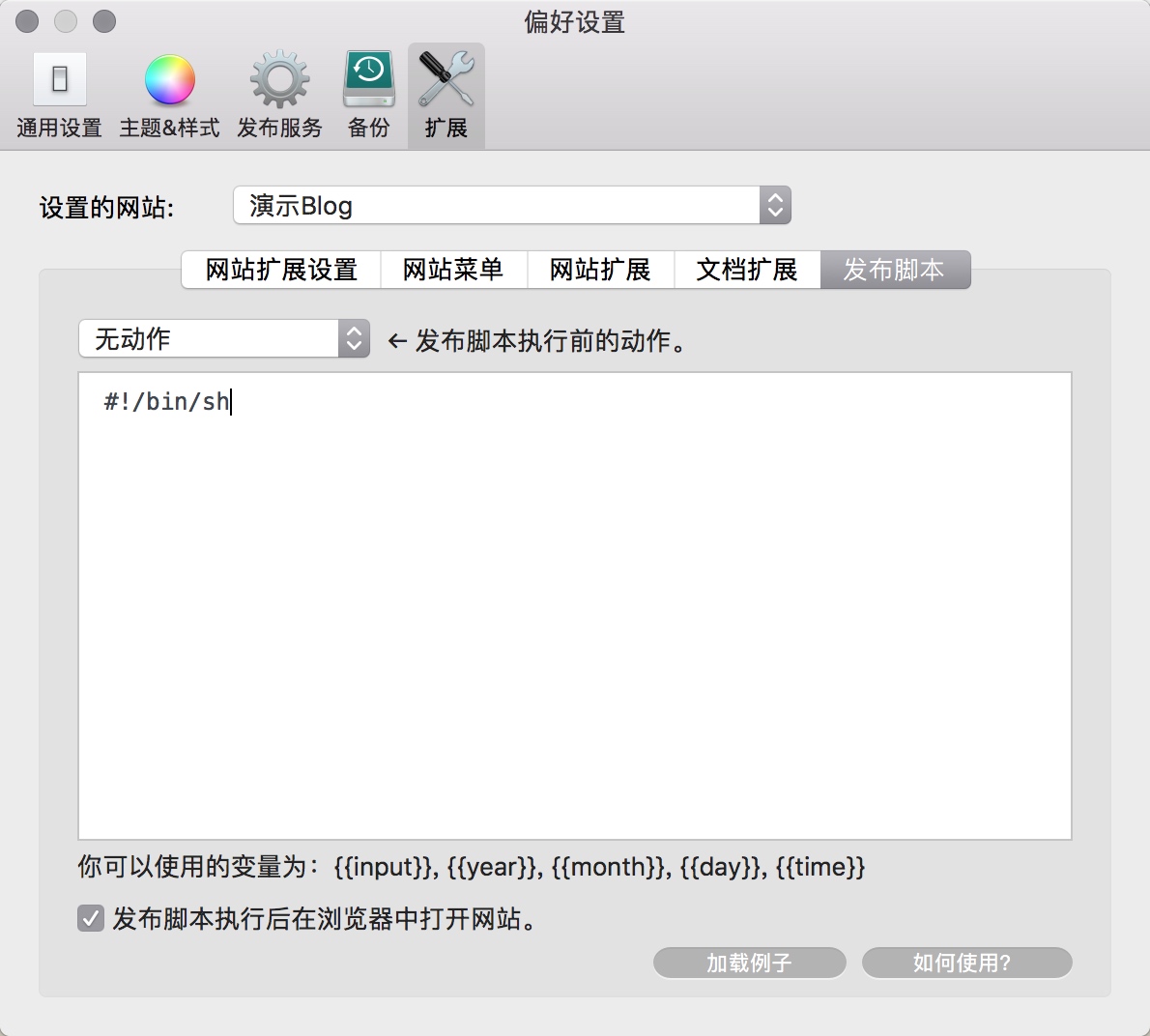
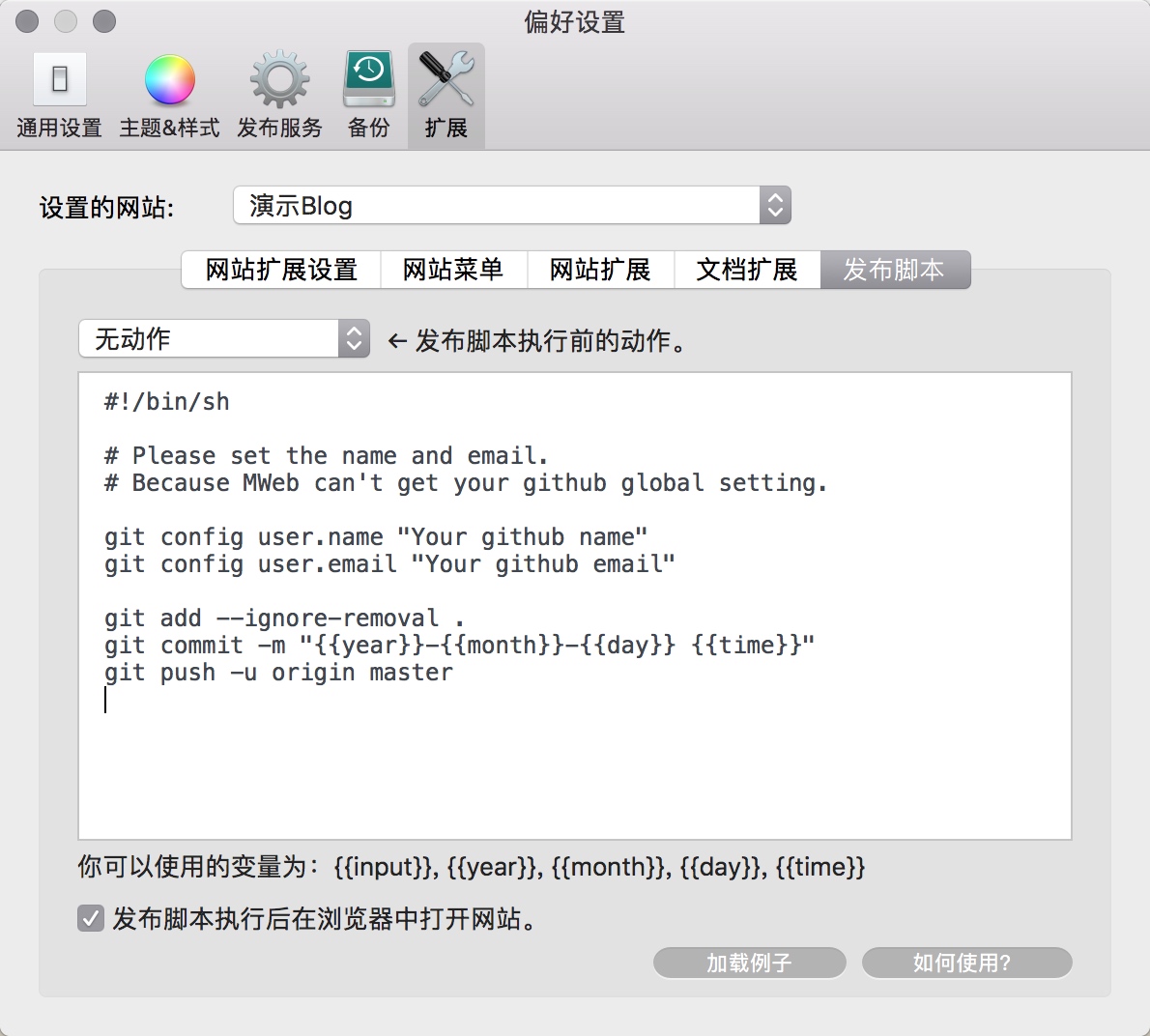
- 加载例子
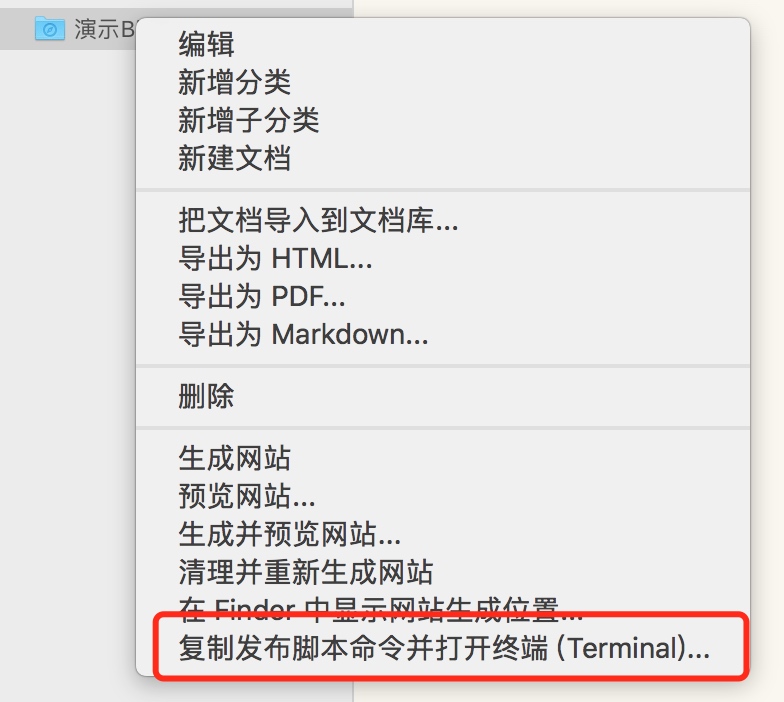
- 使用脚本发布
右键网站分类,选择 “复制发布脚本命令并打开终端(Terminal)...”,当终端打开后,在终端中按快捷键{command}+{v}即可。如图:
使用 MWeb+GitHub 创建静态 Blog
https://xn--wgv44dw7s.cn/2017/06/30/WxTVs9iT
评论